Vistoria de entrada e de saída pelo celular
Registre o estado do imóvel cômodo a cômodo, com fotos e assinaturas. Vistoria boa é a base do laudo de saída e protege caução.
Conferido com o sistema em novembro de 2026 · 5 min de leitura
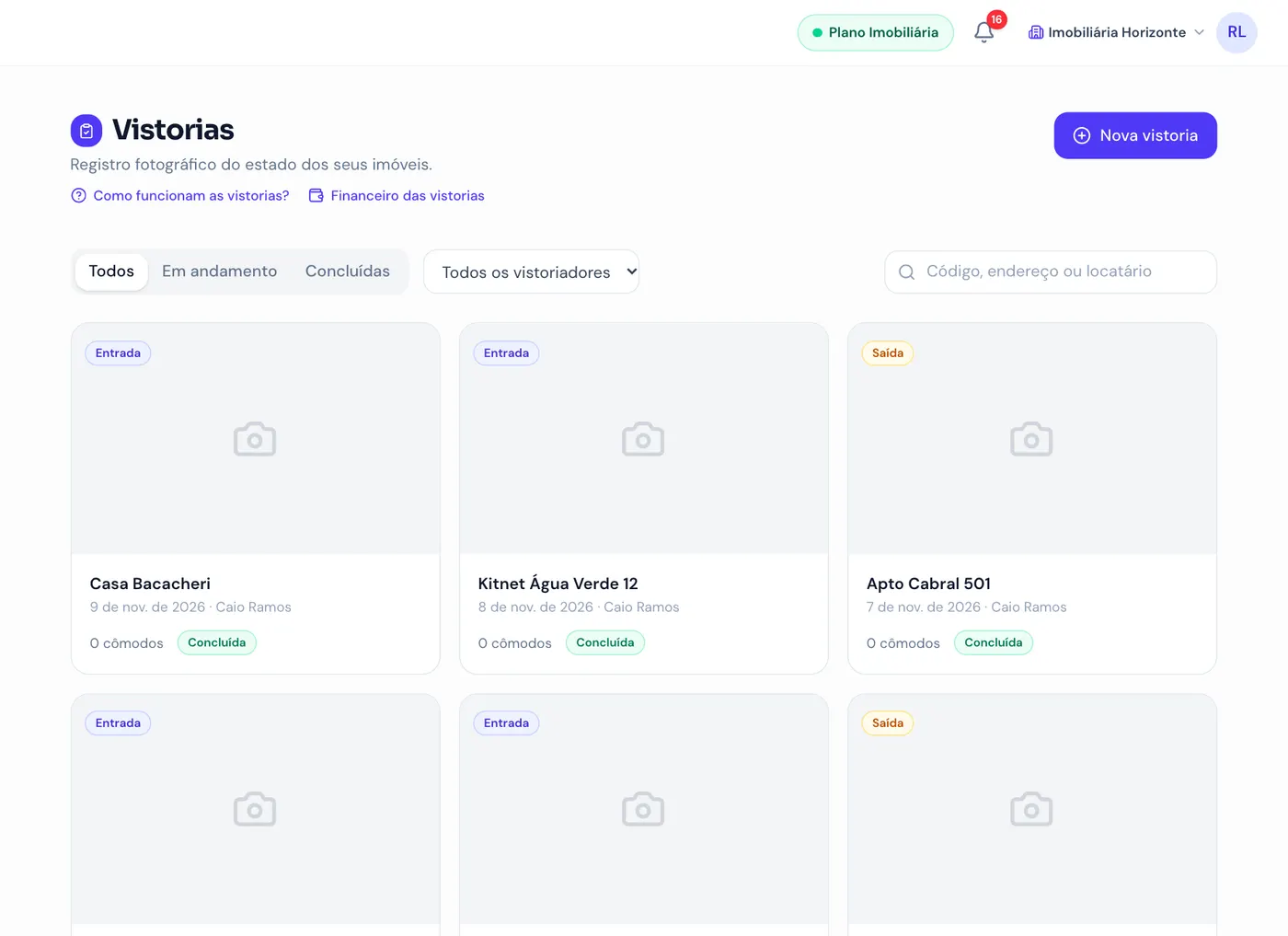
Passo a passo
- 1Crie a vistoria pelo menu Vistorias OU direto na aba Vistorias da locação. Escolha o tipo (Entrada, Periódica ou Saída) e a data.
- 2Quando você cria pela aba da locação, o imóvel e o vínculo já vêm "travados": sem chance de cadastrar a vistoria no imóvel errado.
- 3Quem vai fazer a vistoria é outra pessoa da equipe? Escolha o "Vistoriador responsável" ao criar: ela recebe um e-mail e a vistoria aparece no painel dela.
- 4Preencha os cômodos: adicione itens, marque a condição (bom, regular ou ruim), anexe fotos e escreva observações.
- 5Escreva o fechamento do laudo no card "Observações gerais", no fim da página da vistoria: é o texto sobre o imóvel como um todo, que sai na última página do PDF como "Observações Gerais". Dá pra editar enquanto a vistoria está aberta.
- 6O campo "Locação vinculada" liga a vistoria ao contrato: o laudo passa a trazer o locatário e o período, e o inquilino acessa o laudo pelo portal dele.
- 7Com pelo menos metade dos itens conferidos, aparece o botão "Finalizar e assinar". Ele abre a tela "Assinatura do Laudo": primeiro assina o proprietário (locador), depois o locatário.
- 8O proprietário não está na vistoria? No card "O proprietário não está aqui?", use "Enviar por e-mail" ou "Copiar o link" para ele assinar do celular, e siga com "Continuar para o locatário". Para gerar o link, o proprietário precisa estar cadastrado com CPF/CNPJ.
- 9O proprietário vai assinar no papel? No card "O proprietário vai assinar à mão?", clique em "Concluir sem a assinatura do proprietário", escolha o motivo e clique em "Seguir para o locatário". O laudo sai com a linha em branco para ele assinar. Se a imobiliária assina pelo proprietário (procuração ou contrato de administração), assine na própria tela.
- 10Locatário: a assinatura dele é obrigatória nas vistorias de entrada e de saída (opcional só na periódica). Se ele não estiver presente, o card "O locatário não está aqui?" tem os mesmos "Enviar por e-mail" e "Copiar o link". Se ele não vai assinar, use "Concluir sem a assinatura do locatário" e registre o motivo, que entra no laudo.
- 11Assinatura pela ZapSign (opcional, a partir do plano Pro): com a opção "Assinatura das vistorias pela ZapSign" ligada em "Dados da imobiliária", seção "Laudo de vistoria", o botão vira "Finalizar e enviar para assinatura eletrônica". Ele conclui a vistoria, gera o laudo e abre o envio pela ZapSign com o locatário e o proprietário já preenchidos: você confere quem assina e envia. O PDF assinado volta com o relatório de assinaturas na aba "Documentos" da locação.
- 12Ao concluir, é gerado o laudo em PDF: "Ver laudo em PDF" abre, "Baixar PDF" salva. Laudo com muitas fotos leva alguns segundos pra gerar; se abrir com erro ou incompleto, clique em "Atualizar PDF" e baixe de novo.
- 13O laudo identifica o proprietário do imóvel (o cadastrado em Proprietários, quando houver) e quem fez a vistoria como responsável.
- 14Quando houver Entrada e Saída do mesmo imóvel, o comparativo lado a lado destaca o que piorou item por item: útil pra justificar desconto de caução.
Bom saber
- Status: rascunho, em andamento, aguardando assinatura, concluída e arquivada.
- A "Condição geral" do laudo é a pior condição marcada entre os itens: um único item Ruim deixa o laudo como Ruim. Pra mudar, corrija o item.
- Errou uma condição ou quer completar depois de concluir? "Reabrir para corrigir" volta a vistoria pra Em andamento, com cômodos, fotos e observações como estão; o laudo e a assinatura do locador são refeitos na nova conclusão.
- Vistoria que o locatário já assinou não reabre: o caminho é "Refazer vistoria", que arquiva a original e cria uma cópia em rascunho, com cômodos, itens, fotos e observações. As assinaturas não são copiadas. Se estiver aguardando assinatura, cancele o link pra liberar a edição.
- O link de assinatura (do locatário ou do proprietário) é de uso único e vale 7 dias. Para abrir, a pessoa informa os 4 últimos dígitos do CPF/CNPJ dela.
- Enquanto o link estiver valendo, a vistoria fica travada para edição. Para mudar algo antes da assinatura, use "Cancelar o link" na página da vistoria. Para mandar o mesmo link de novo, "Reenviar por e-mail".
- Saiu da tela no meio da assinatura? Na página da vistoria, "Continuar assinatura" volta para a "Assinatura do Laudo". Se você já assinou e falta o locatário, o card "Falta a assinatura do locatário" tem "Enviar por e-mail", "Copiar o link" e "Assinar aqui no meu aparelho".
- Com a ZapSign, a vistoria fica como "Aguardando assinatura eletrônica" até todos assinarem, e não é reaberta enquanto o envio estiver valendo. Se o envio não saiu na hora, use "Enviar para assinatura eletrônica" na página da vistoria. Cada envio usa um envelope de assinatura eletrônica, como o contrato.
- Acompanhar o envio pela ZapSign: a página da vistoria mostra "Laudo em assinatura eletrônica", com quem já assinou e quem falta; "Reenviar ou cancelar na aba Documentos" leva ao envio na locação. Quando todos assinam, aparece "Laudo assinado eletronicamente", com "Baixar o PDF assinado" e "Ver na aba Documentos". Se alguém recusou ou o envio foi cancelado, dá para enviar o laudo de novo.
- Se a assinatura do laudo começou antes de a ZapSign ser ligada e falta o locatário, o card "Falta a assinatura do locatário" mostra "Concluir e enviar para assinatura eletrônica" no lugar do link simples.
- Vistoria sem locação vinculada continua com a assinatura pelo app, mesmo com a ZapSign ligada. Se faltar envelope no plano ou crédito, a tela mostra o motivo e oferece "Assinar pelo app (assinatura simples)".
- Fotos têm peso jurídico: capriche em luz, ângulo e detalhes dos pontos críticos (manchas, rachaduras, danos).